Passo a passo: da conta na Hub à primeira gravação
São 18 passos, na ordem em que as telas aparecem. Deixe esta página aberta, faça cada etapa na Hub e volte aqui para ver a próxima.
-
Passo 01 · Cadastro
Abra a Hub pelo nosso convite
Toque no botão abaixo. Ele abre o cadastro da Hub já com o convite do Gravou Ganhou.
Abrir a Hub ↗A Hub abre em outra aba. Deixe esta página aberta: faça cada etapa por lá e volte aqui para ver a próxima.
ConfiraO endereço que abrir precisa começar com app.hub.xyz. Qualquer outro endereço não é a Hub.
-
Passo 02 · Cadastro
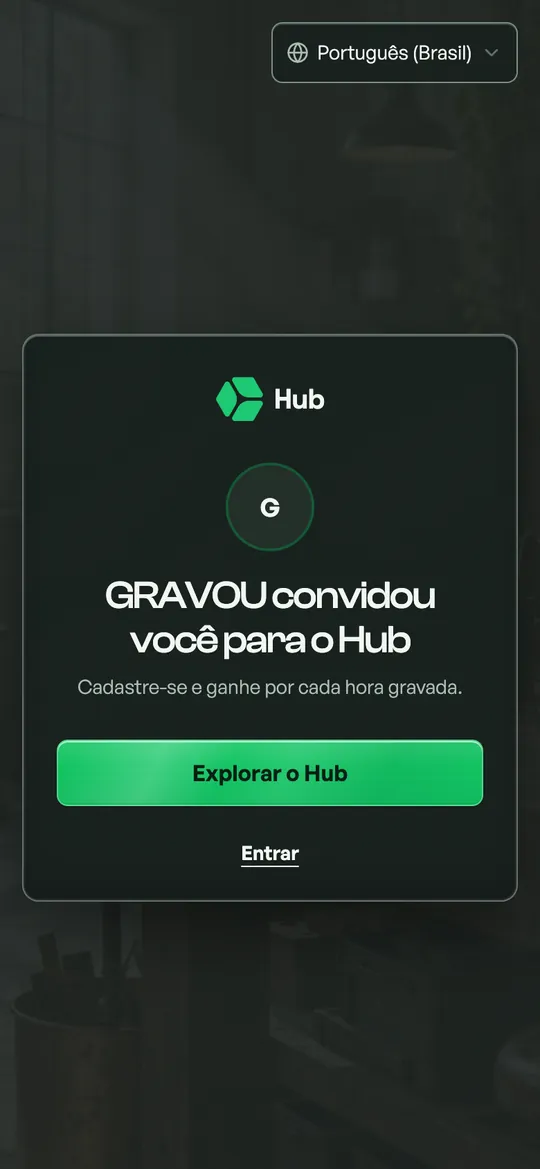
Toque em “Explorar o Hub”
A primeira tela da Hub mostra de quem é o convite. Toque em Explorar o Hub.
ConfiraDeve aparecer “GRAVOU convidou você” ou “LUIZ convidou você”. É o sinal de que o convite pegou. Não apareceu? Volte ao passo 1 e abra pelo botão de novo.
-
Passo 03 · Cadastro
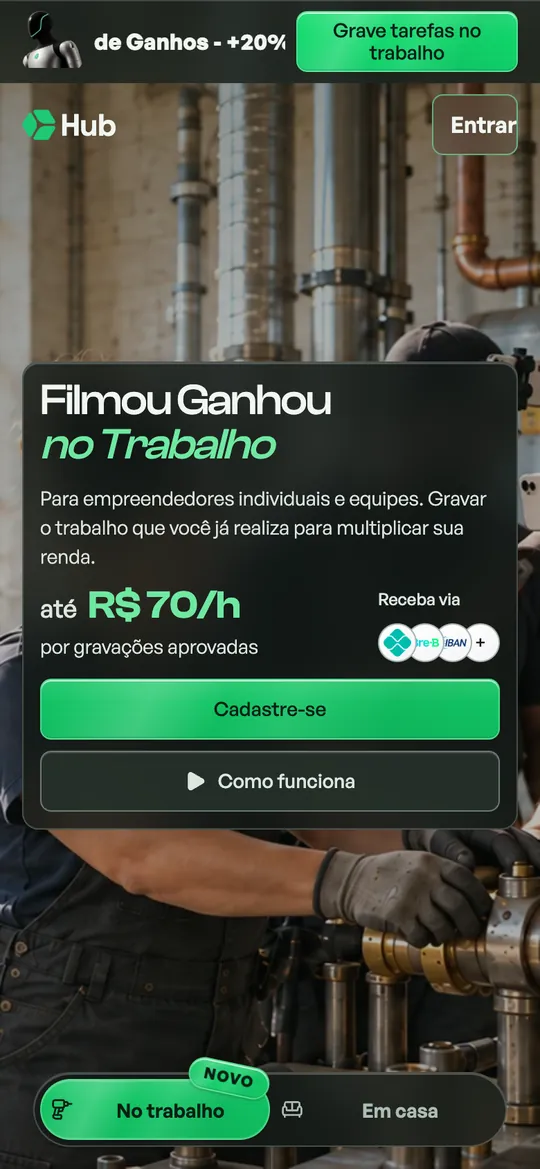
Toque em “Cadastre-se”
Você cai na página inicial da Hub. As abas No trabalho e Em casa só mudam os exemplos de tarefa: o cadastro é o mesmo. Toque em Cadastre-se.
-
Passo 04 · Cadastro
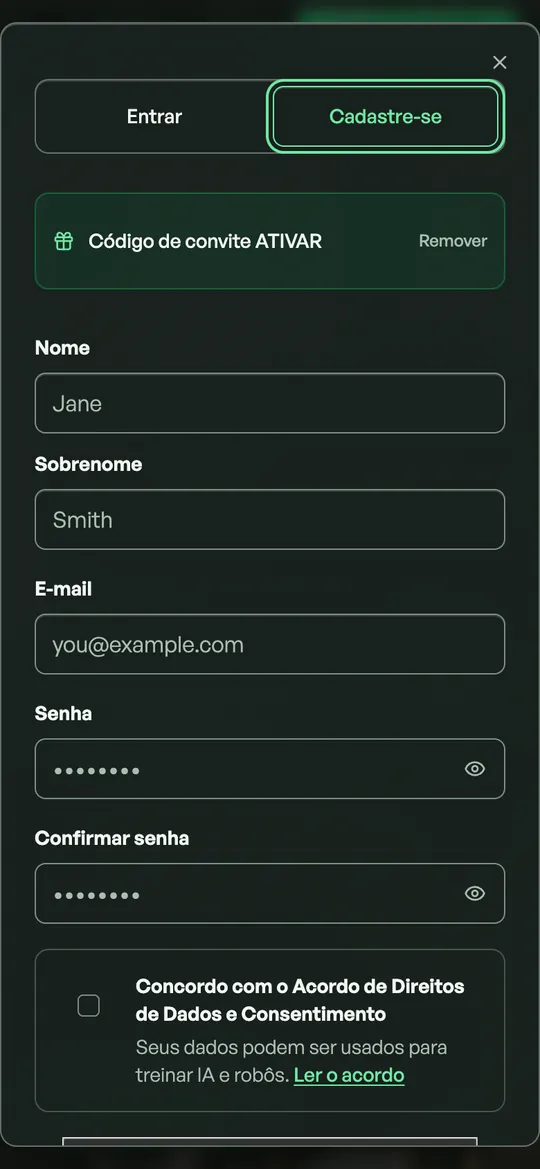
Confira o código e preencha seus dados
Preencha nome, sobrenome, e-mail e senha. A senha precisa ter pelo menos uma letra maiúscula, um número e um caractere especial (como ! ou @).
Use seu nome verdadeiro e um e-mail que você abre: mais adiante a Hub confere sua identidade pelo CPF, e o link de ativação chega nesse e-mail.
ConfiraNo topo do formulário deve aparecer “Código de convite ATIVAR” ou “Convidado por…”. Não toque em Remover. Se estiver vazio, toque em “Tem um código de indicação?” e digite ATIVAR.
-
Passo 05 · Cadastro
Leia o acordo e crie a conta
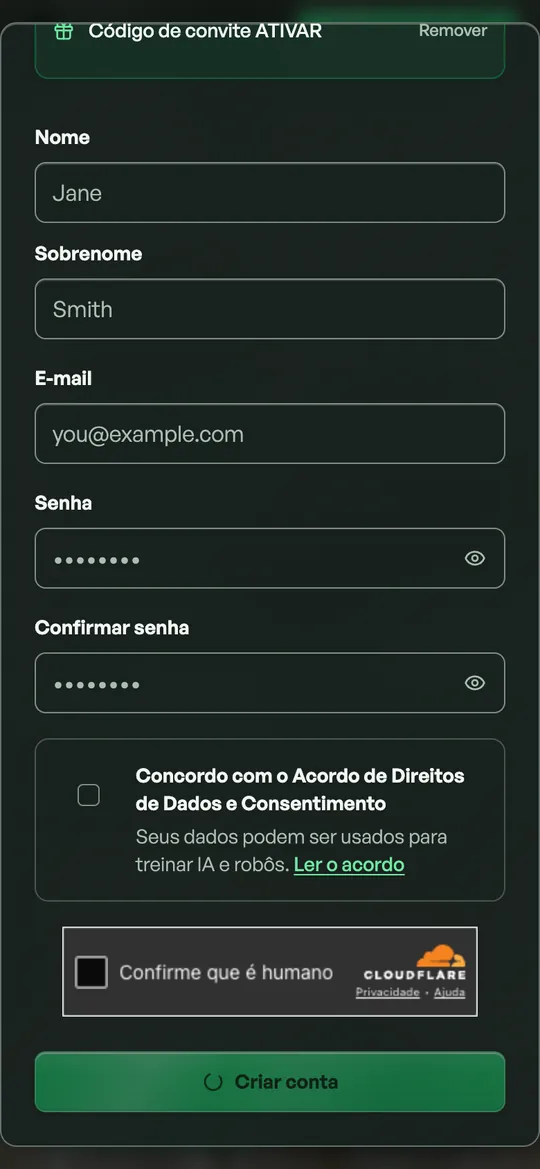
Antes de marcar, toque em Ler o acordo. É ele que autoriza o uso dos seus vídeos para treinar IA e robôs, e vale saber o que está aceitando.
Marque o acordo, confirme a caixa “Confirme que é humano” e toque em Criar conta.
-
Passo 06 · E-mail
Confirme seu e-mail
Na tela aparece: “Verifique seu e-mail”
A Hub manda um link de verificação para o e-mail que você cadastrou. Abra o e-mail da Hub e toque no link para ativar a conta.
ConfiraNão chegou em alguns minutos? Olhe a caixa de spam e as abas Promoções e Atualizações. Se não estiver lá, use Reenviar e-mail na tela da Hub.
-
Passo 07 · E-mail
Entre na sua conta
Na tela aparece: “E-mail verificado!”
Com o e-mail confirmado, volte para a Hub e toque em Entrar com o e-mail e a senha que você criou.
-
Passo 08 · Elegibilidade
Confira se você pode participar
Na tela aparece: “Confira sua elegibilidade para começar a ganhar”
A Hub faz uma checagem rápida em três partes: sua localização, se você é uma pessoa real e suas habilidades. Leva menos de três minutos. Toque em Ver se posso participar.
Se ainda não houver vaga para o seu perfil, você entra numa lista de espera e pode verificar de novo depois. Em nenhum caso há cobrança.
-
Passo 09 · Starter Kit
Peça o Starter Kit grátis
Na tela aparece: “Peça seu Starter Kit”
O kit chega em casa sem custo. Vem uma faixa para prender o celular na testa, um suporte que encaixa no aparelho e um guia rápido da primeira gravação. Toque em Receba seu kit grátis.
ConfiraAntes de pedir, garanta que o celular está na lista: iPhone 12+, Pixel 6+ ou Galaxy S21+ (menos os FE). Gravação feita em aparelho fora da lista é reprovada. Fazer a checagem do celular.
-
Passo 10 · Starter Kit
Informe o endereço de entrega
Na tela aparece: “Endereço de entrega”
Preencha o endereço completo, com número e complemento. Se mudar o endereço depois, a alteração só vale para pedidos novos: o kit já pedido vai para o endereço antigo.
-
Passo 11 · Identidade
Verifique sua identidade
Na tela aparece: “Verifique sua identidade”
A verificação é feita pela Didit, parceira da Hub. No Brasil ela usa o CPF e uma selfie, sem foto de documento: a selfie é comparada com o registro oficial de identidade.
Leia o texto de consentimento, marque a caixa e toque em Continuar. A verificação libera as tarefas protegidas e os saques.
ConfiraA Hub informa que não guarda as fotos da selfie nem o CPF de forma legível, e que você pode pedir a exclusão desses dados quando quiser.
-
Passo 12 · Identidade
Tire a selfie
Siga as instruções da tela. Três cuidados evitam ter que repetir:
- fique num lugar bem iluminado, com a luz na frente do rosto;
- tire boné e óculos escuros;
- enquadre o rosto inteiro e segure o celular firme.
-
Passo 13 · App Minute
Abra “Gravar e ganhar” antes de instalar o app
Na tela aparece: “Configure o Minute na Hub”
As gravações acontecem no app Minute, mas quem cria o login dele é a Hub. No menu da Hub, abra Gravar e ganhar e toque em Configurar o Minute.
A Hub cria um login só seu, já com acesso a Casa e Trabalho. Não precisa de cadastro separado nem de código de organização.
ConfiraJá usava o Minute com outro e-mail? Em Gravar e ganhar, escolha a opção de conta existente em vez de criar outra.
-
Passo 14 · App Minute
Guarde o login do Minute
Na tela aparece: “Use exatamente este e-mail no Minute”
A Hub mostra o e-mail e a senha do seu login no Minute. Copie os dois ou deixe essa tela aberta: você vai precisar deles no próximo passo.
A senha fica guardada na Hub. Se esquecer, é só voltar em Gravar e ganhar e tocar em mostrar ou copiar.
-
Passo 15 · App Minute
Instale o Minute pelo link da Hub
Na mesma tela, use o QR code ou os botões da App Store e do Google Play que a Hub mostra para instalar o Minute.
ConfiraInstale só pelo link da Hub. Existem apps com nomes parecidos, e baixar o errado é o jeito mais comum de travar aqui.
-
Passo 16 · App Minute
Entre no Minute e libere a câmera
Abra o Minute e entre com o e-mail e a senha que a Hub criou. Quando o app pedir acesso à câmera e ao microfone, toque em Permitir: sem isso ele não grava.
-
Passo 17 · Primeira gravação
Escolha Casa ou Trabalho e uma tarefa
No Minute, a organização define que tipo de tarefa aparece: Residential é Casa e Commercial é Trabalho. Para trocar, abra o menu, toque em Organization e escolha. Veja com imagens.
Escolha uma tarefa e leia com calma o que ela pede para capturar antes de começar.
-
Passo 18 · Primeira gravação
Grave, envie e acompanhe
Prenda o celular na faixa, toque em play e grave a tarefa do começo ao fim, com as mãos aparecendo. Depois, envie.
A revisão leva até 48 horas. Só a gravação aprovada é paga. Para sacar por PIX, cadastre sua chave PIX na Hub.
ConfiraNão grave crianças, pessoas que não concordaram, telas com senha, documentos, cartões nem placas de carro. É o motivo de reprovação mais comum.
Tudo pronto
Primeira gravação enviada
Agora é esperar a revisão. Nas primeiras gravações o risco de reprovação é maior; estes dois guias ajudam a acertar de primeira:
A Hub nunca cobra nada, em etapa nenhuma. Se alguém pedir taxa para liberar conta, kit, tarefa ou saque, é golpe. O Gravou Ganhou também não pede senha, CPF nem código de SMS.